Shliff Anleitung: So strukturierst und validierst du deine Ideen
Diese Anleitung führt dich Schritt für Schritt durch die Brainstorming-App: von der ersten Sprachaufnahme deiner Idee über das Strukturieren mit KI und das Schärfen in der Ideen-Karte bis zu konkreten Recherche-Aufgaben und dem Prüfen deiner Annahmen mit kleinen, messbaren Hürden. Eine Übersicht der Funktionen findest du auf der Shliff-Startseite.
1. Was ist Shliff — und für wen?
Shliff verwandelt eine vage Idee in eine verzweigte Ideen-Karte — damit du das Richtige baust, nicht das Erstbeste. Gebaut ist es für Solo-Gründer und alle, die Ideen unterwegs festhalten und prüfen wollen, bevor sie Zeit hineinstecken. Jede Karte ist ein Ideen-Baum: Du sprichst oder schreibst eine Idee, verzweigst sie und prüfst ihre riskanteste Annahme an einer messbaren Hürde. Im Folgenden werden die einzelnen Funktionen im Detail erklärt.
2. Alle Ideen: hier fängt jede Idee an
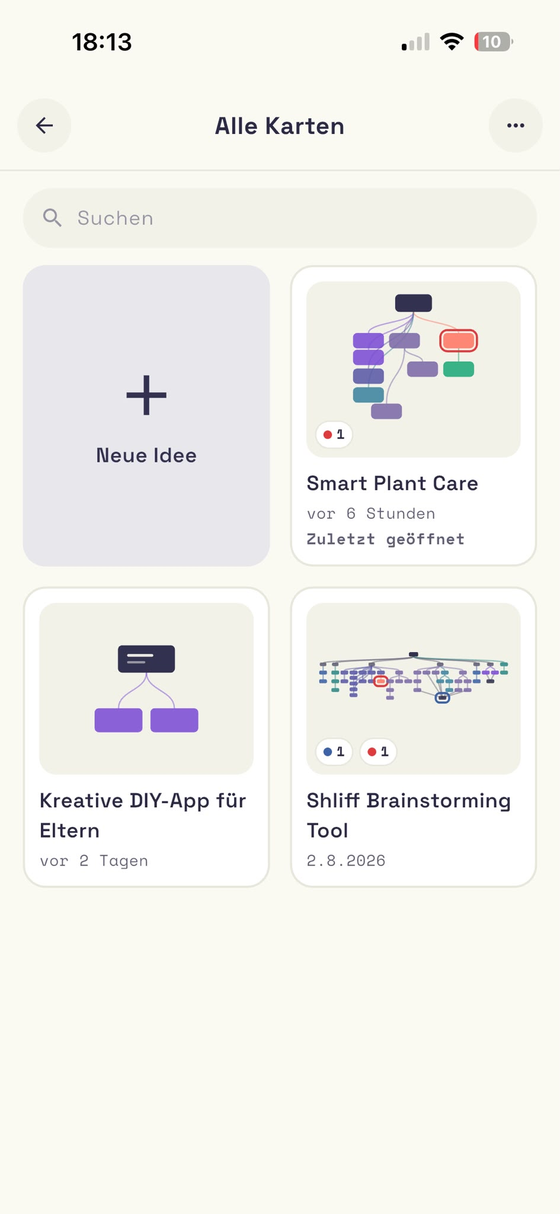
„Alle Ideen" ist dein Startpunkt. Hier liegen alle Ideen nebeneinander — jede als Vorschau ihrer Karte, mit einem Zähler für offene Hürden. Über „+ Neue Idee" legst du die nächste an: Du sprichst sie ins Mikrofon oder schreibst sie auf, und Shliff macht daraus eine eigene Ideen-Karte mit deiner Idee als Wurzelknoten. Von dort verzweigst du weiter.
Deine Ideen lassen sich in Ordnern organisieren; jede Karte kannst du nachträglich zwischen den Ordnerebenen verschieben.
3. Idee erfassen: Sprechen oder Schreiben
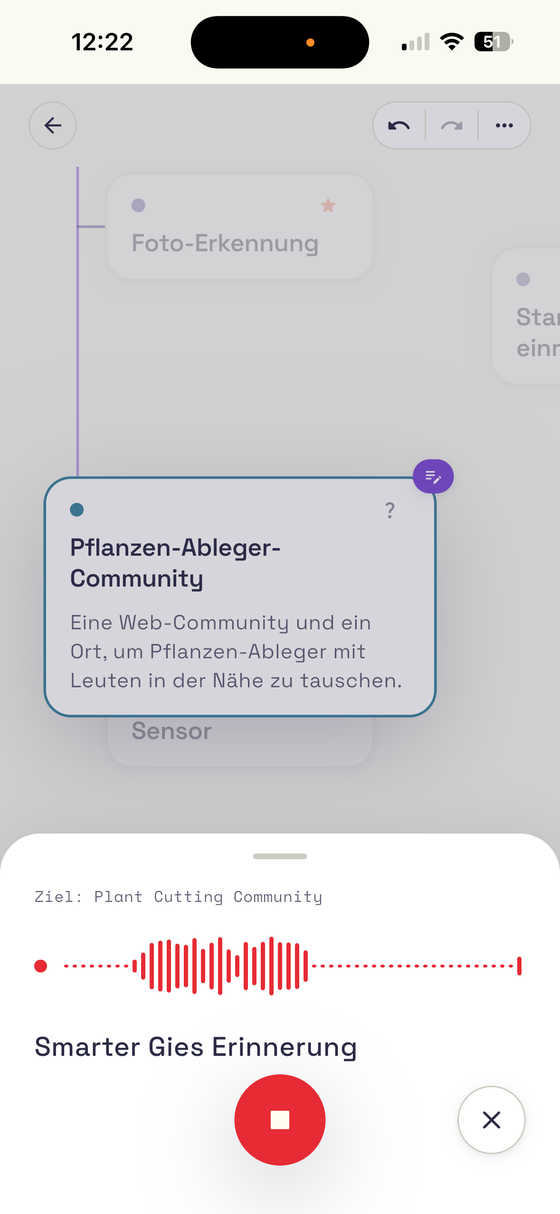
Der schnellste Weg: Tippe einmal auf das Mikrofon und beschreibe deine Idee in einem Satz per Sprachaufnahme — ein Tippen auf „Stopp" beendet die Aufnahme.
Die Spracherkennung läuft je nach Einstellung über die Spracherkennung des Betriebssystems oder über Whisper (offline auf dem Gerät; das Modell ist in der App enthalten).
Lieber tippen? Wähle „Schreiben" und gib deine Idee als Text ein.
4. „Neue Unter-Idee": aus Rohtext wird ein Knoten
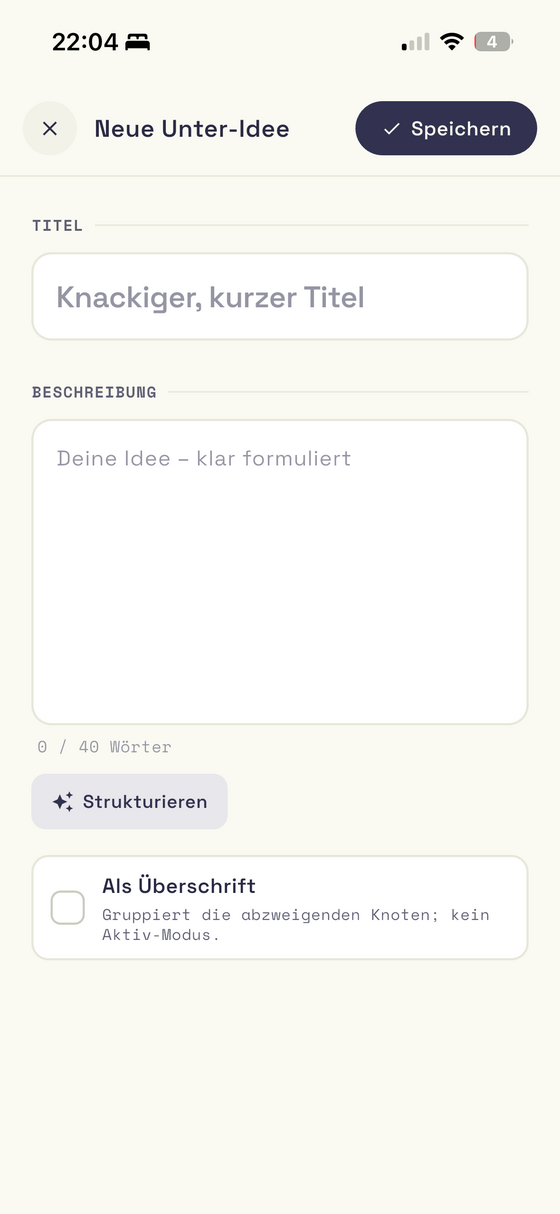
Nach der Aufnahme (oder dem Schreiben) landest du im Formular „Neue Unter-Idee": oben der Titel, darunter die Beschreibung mit deinem Rohtext. Tippe „Strukturieren" — die KI macht daraus einen knackigen Titel und eine klare Beschreibung. Mit „Speichern" wird der Knoten auf der Karte angelegt; von ihm aus verzweigst du weiter.
Unter der Beschreibung sitzt die Checkbox „Als Überschrift". Sie macht aus dem Knoten eine reine Gliederungs-Karte — nützlich, wenn ein Zweig zu breit wird: „Marketing", „Technik", „Kosten", und darunter die eigentlichen Ideen. Eine Überschrift verhält sich anders als ein Ideen-Knoten:
- Sie gruppiert, was an ihr abzweigt — ein Titel über einem Bündel von Ideen, ohne eigene Beschreibung.
- Sie hat keinen Aktiv-Modus: kein Chat, keine Einordnen-Chips, keine Hürde. Eine Überschrift ist keine Behauptung, also gibt es an ihr nichts zu prüfen.
- Ihr Knoten-Menü kennt nur „Neu verbinden" und „Löschen".
- Sie zählt nicht gegen das Gratis-Kontingent an Knoten.
Die Checkbox lässt sich jederzeit wieder umlegen — über Bearbeiten → „Als Überschrift" wird aus der Gliederung wieder eine Idee und umgekehrt.
5. Die Ideen-Karte: Knoten schärfen
Jede Idee lebt als Baum auf einer Ideen-Karte. Ein Knoten reagiert gestuft auf Tipps:
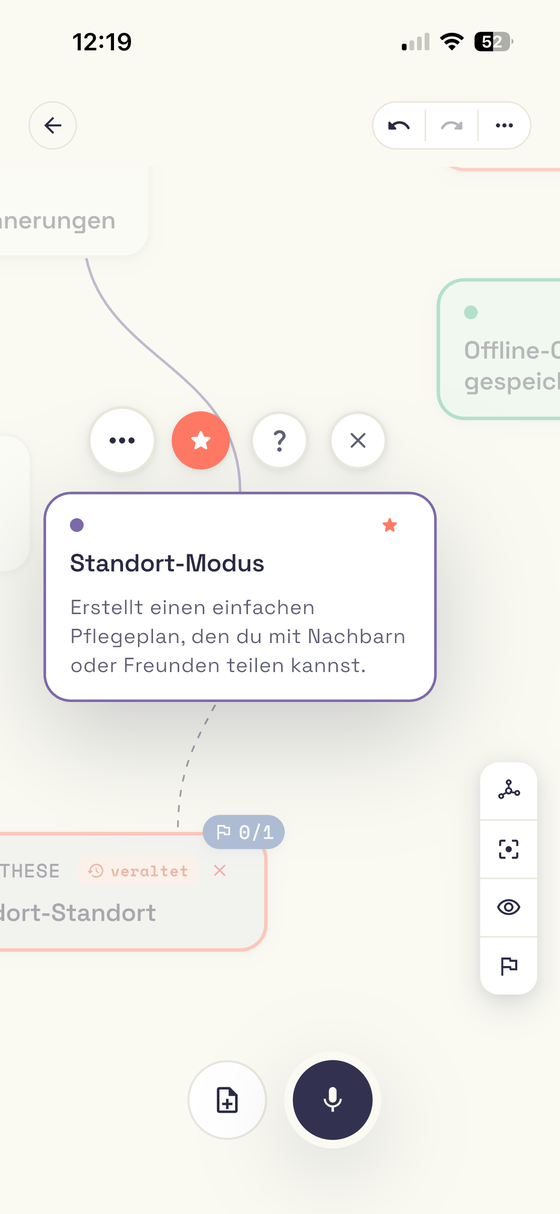
- Der erste Tipp wählt den Knoten aus: Die Chips erscheinen (★ Wichtig, ? Vielleicht, ✕ Verworfen, dazu Hürde, KI-Chat und das Drei-Punkte-Menü), und die Beschreibung steht auf zwei Zeilen angeschnitten da — der Anschnitt zeigt an, dass es mehr zu lesen gibt. Von hier aus zweigst du auch ab (Schreiben oder Mikrofon).
- Der zweite Tipp klappt die Beschreibung ganz auf; die Chips bleiben stehen.
- Der dritte Tipp wählt wieder ab.
- Ein Doppeltipp am aufgeklappten Knoten öffnet das Bearbeiten von Titel und Beschreibung.
- Ziehen verschiebt einen Knoten an seinen Platz, solange er nicht ausgewählt ist. Die Wurzel bleibt, wo sie ist.
Keine zweite Stufe gibt es dort, wo nichts aufzuklappen ist: bei Überschriften, Knoten ohne Beschreibung, KI-Info-Knoten sowie bei verworfenen Knoten. Eine Synthese verhält sich wie jeder andere Knoten: Der erste Tipp zeigt ihren Titel und darunter, aus wie vielen Punkten sie besteht („25 Punkte anzeigen“), der zweite klappt die Liste auf. Dort wählt schon der zweite Tipp ab, und der Doppeltipp öffnet direkt das Bearbeiten.
Außerdem kannst du am ausgewählten Knoten die Chat-Funktion nutzen, um ihn weiter auszufragen. Über das knoteneigene Kontextmenü kannst du jeden Knoten umhängen oder komplett entfernen.
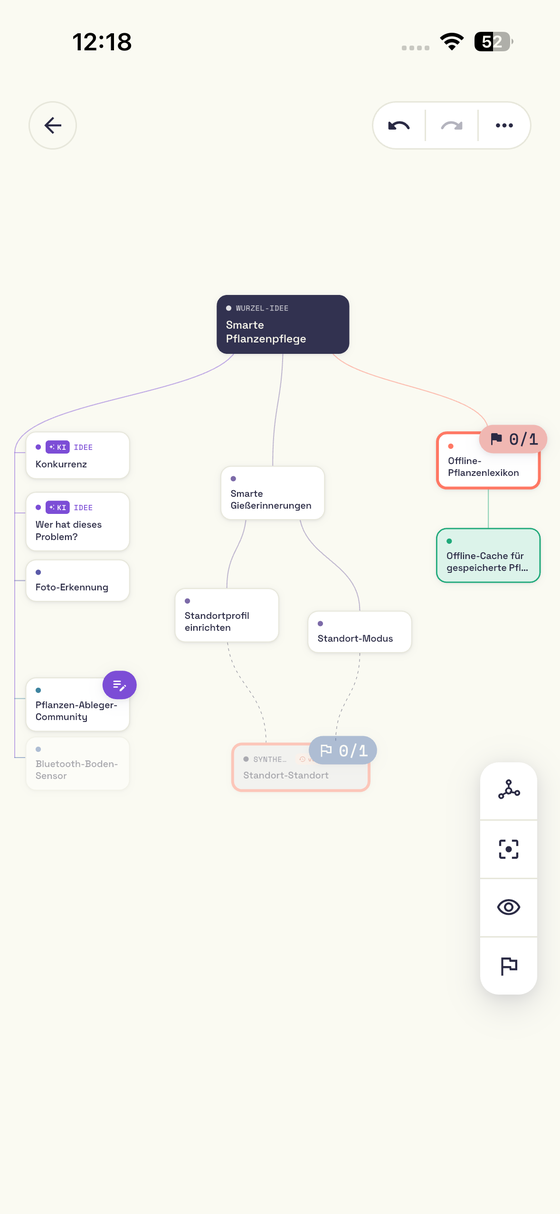
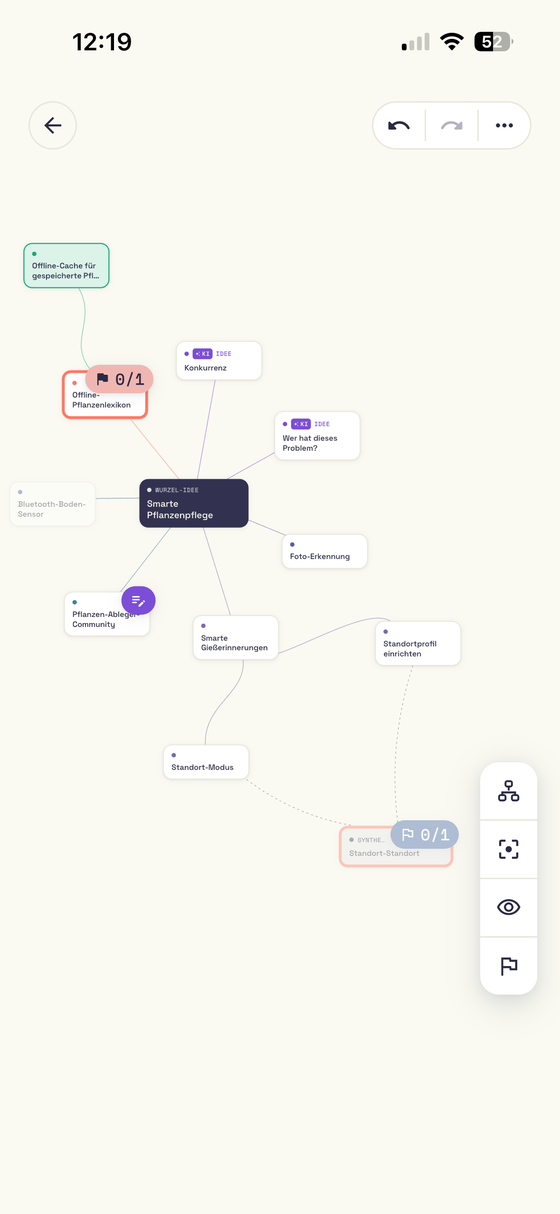
- Baum- oder Radial-Layout: Über den Layout-Umschalter wechselst du zwischen Baum-Ansicht und radialer Ansicht („Zu Radial wechseln").
- Verworfene ausblenden: blendet alle verworfenen Knoten aus und verbindet die übrigen neu.
- Nur Hürden-Äste (Fahnen-Knopf): zeigt ausschließlich die Zweige, an denen Hürden-Arbeit hängt — jeden davon mit dem Weg von der Wurzel dorthin, damit klar bleibt, wozu die Hürde gehört, und mit seinem kompletten Unterzweig, in dem Ergebnis und Pivot liegen. Ein zweiter Tipp („Alles zeigen") holt die ganze Karte zurück. Gezeigt wird alles, was am Knoten auch einen Hürden-Chip trägt: laufende Hürden ebenso wie die Recherchephase und bestandene.
6. Einordnen: Wichtig · Vielleicht · Verworfen
Mit den Chips am Knoten ordnest du ein: wichtig, vielleicht oder verworfen. So behältst du auch in großen Bäumen den Überblick, welche Zweige zählen. Verworfene Knoten sind nicht weg: Du kannst sie später wieder reaktivieren. Beim Verwerfen entscheidest du, ob nur dieser Knoten oder der ganze Unterzweig verworfen wird („Nur diesen Knoten verwerfen" / „Samt Unterzweig verwerfen").
7. Knoten abzweigen
Neue Knoten zweigst du direkt am ausgewählten Knoten ab — per „Schreiben" für Text oder per Mikrofon als Sprachnachricht. Die neue Unter-Idee hängt dann als Kind am gewählten Knoten. So entwickelst du einzelne Aspekte deiner Idee gezielt weiter, Zweig für Zweig.
8. Recherche: Aufgaben mit Quellen
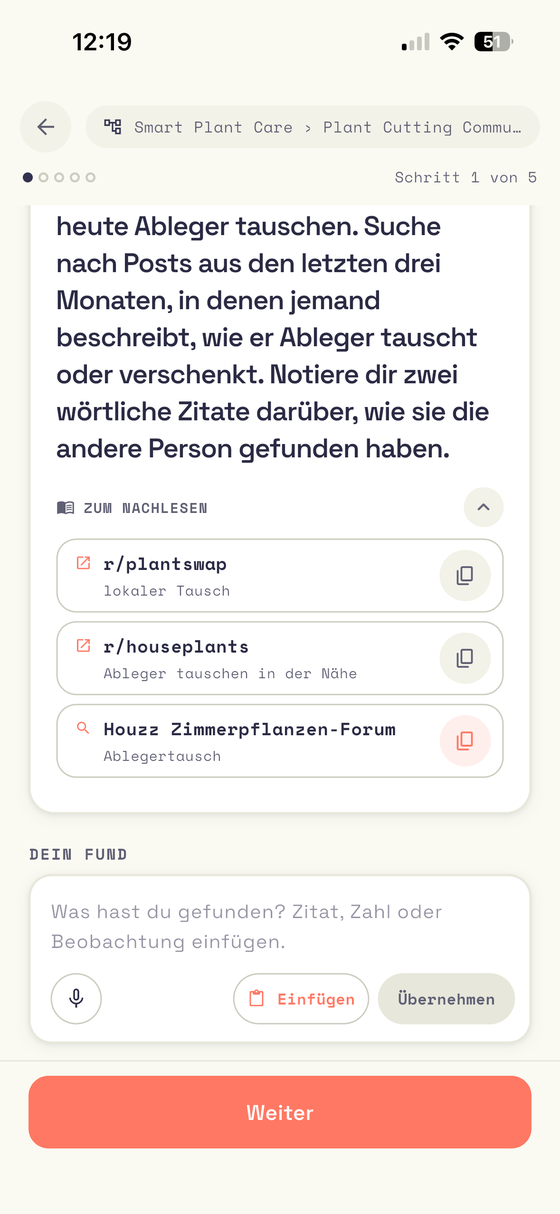
Bevor irgendeine Annahme aufgestellt wird, schickt dich Shliff los: Zu jeder Hürde entstehen ein bis drei Recherche-Aufgaben. Jede sagt konkret, was du herausfinden sollst — und bringt Quellen mit, bei denen sich das Suchen lohnt.
Jede Quelle trägt ihren Suchbegriff sichtbar bei sich. Zwei Sorten, am Symbol zu unterscheiden:
- ↗ Suche schon ausgefüllt: Der Link öffnet die Seite mit der fertigen Suchanfrage — ein Tipp, und du bist mitten in den Ergebnissen.
- 🔍 Dort selbst suchen: Diese Seite lässt sich nicht vorbelegen. Der Knopf daneben kopiert den Begriff in die Zwischenablage; auf der Seite fügst du ihn ins Suchfeld ein.
Was du findest, trägst du unter „Dein Fund" ein — getippt, eingesprochen oder direkt aus der Zwischenablage eingefügt. Jeder Fund wird ein eigener Eintrag; mehrere je Aufgabe sind der Normalfall.
Erst aus diesen Funden leitet die KI die Annahme ab, die zu prüfen sich lohnt, und macht daraus ein messbares Experiment. Die Reihenfolge ist Absicht: Eine Annahme vor der Recherche wäre die Vermutung der KI — nicht deine, und durch nichts gedeckt.
9. Hürden: Annahmen prüfen, statt sie zu glauben
Eine Hürde nimmt eine Annahme aus deiner Recherche und macht daraus ein Experiment mit zwei Zahlen: einem Zielwert — ab wann du weitermachst — und einer Frist, meist drei bis vierzehn Tage. Beides trägst du selbst ein; der Vorschlag der KI ist nur ein Vorschlag.
Danach gehst du los und misst. Im Hürdenplan (auf der Startseite) stehen alle laufenden Hürden auf einer Zeitachse: was bis wann fällig ist, was gerade läuft, was bestanden oder widerlegt ist. Einen Tag vor jeder Frist meldet sich die App und fragt nach der Zahl.
Am Stichtag wertet Shliff von selbst aus: Zielwert erreicht heißt bestanden, sonst widerlegt. Wer gar nichts gezählt hat, hat null gezählt — auch das ist ein Ergebnis. Danach musst du dich entscheiden, und genau dafür sind Hürden da:
- Nächste Hürde hier — die Idee trägt, die nächste Annahme ist dran.
- Pivot — die Annahme ist gekippt, also schlägt die KI eine neue Richtung vor. Sie entsteht als eigener Knoten unter dem alten; der geprüfte Ast bleibt sichtbar, samt dem, was ihn geschlossen hat. Ein Pivot ist kein Neuanfang, sondern ein belegter Richtungswechsel.
- Verwerfen — der Knoten (oder der ganze Unterzweig) ist erledigt. Verworfen heißt nicht gelöscht: Reaktivieren geht jederzeit.
- Parken — jetzt nicht. Die Entscheidung bleibt offen und mahnt weiter: roter Chip am Knoten, Zähler auf der Startseite, Eintrag im Plan. Geparkt heißt aufgeschoben, nicht abgehakt.
Widerlegt bedeutet dabei nie „Idee unbrauchbar" — nur diese eine Annahme stimmt nicht. Deshalb steht der Weg weiter direkt im Ergebnis, statt in einer Sackgasse.
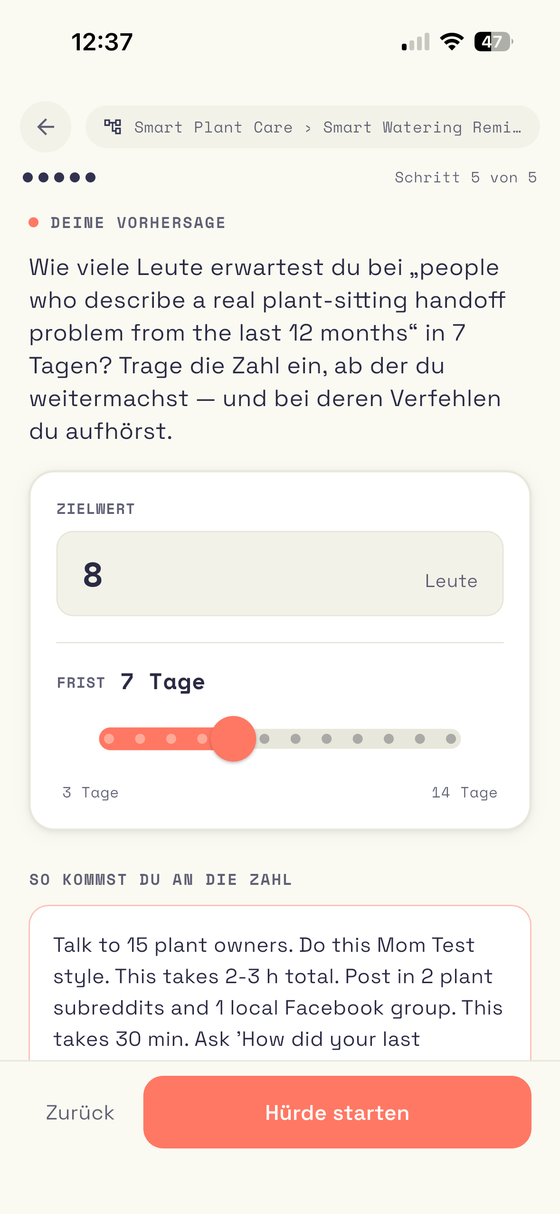
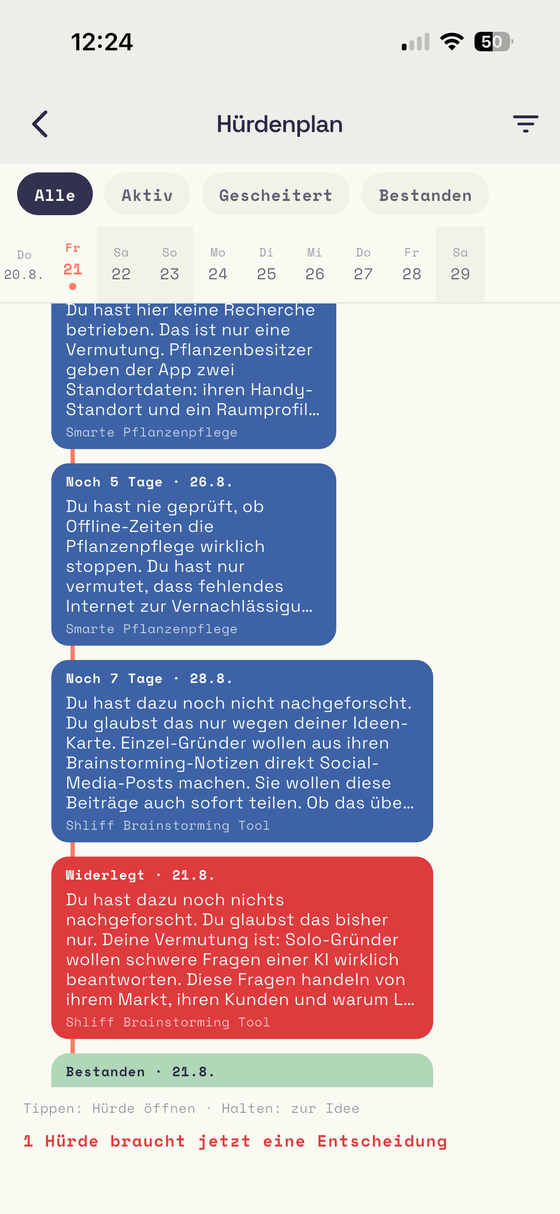
Der echte Test: eine Landingpage. Irgendwann sind genug Annahmen geprüft und die Frage wird größer: Will das überhaupt jemand? Dafür gibt es am Wurzelknoten — deiner Idee ganz oben — den Menüpunkt „Echter Test: Landingpage". Statt einer weiteren Teil-Annahme prüfst du damit das Ganze an einer echten Seite: Du baust in wenigen Minuten eine Landingpage, schickst Besucher hin und zählst, wie viele auf den einen Knopf drücken.
Shliff führt dich in vier Schritten dorthin:
- Deine Auswahl — Zuerst legst du fest, wovon die Seite überhaupt handelt. Voreingestellt ist die ganze Karte; du nimmst Äste heraus, die nicht dazugehören. Jede Zeile zeigt, wie viele Knoten damit wegfallen, und ein Tipp auf „?" öffnet, was in dem Ast steckt.
- Das eine Versprechen — Aus dieser Auswahl verdichtet die KI einen Satz und die Beschriftung für einen Knopf. Mehr kommt nicht auf die Seite, und genau das macht die Zahl am Ende eindeutig. Änderst du die Auswahl nachträglich, schreibt „Neues Versprechen" den Satz neu.
- Wo baust du die Seite? — Du wählst dein Werkzeug — Framer, Lovable, bolt.new, v0 oder ein eigenes — und lässt dir den Prompt dafür erzeugen. Kopieren, im Werkzeug einfügen, veröffentlichen. Dazu bekommst du gleich den Weg, wie du dort später an deine Zahl kommst.
- So kommen Besucher — Ein Satz dazu, woher der Verkehr kommen soll. Dann trägst du wie bei jeder Hürde deine Zielzahl ein und stellst die Frist von drei bis vierzehn Tagen. „Test starten".
Danach ist der echte Test eine ganz normale Hürde: Er steht im Hürdenplan auf der Zeitachse, meldet sich vor der Frist, und am Stichtag wertet Shliff aus — Zielzahl erreicht heißt bestanden, sonst widerlegt. Auch die Folgeentscheidungen sind dieselben, nur Verwerfen fehlt: Die Wurzel deiner Idee lässt sich nicht wegwerfen. Pro Karte läuft ein echter Test; solange er läuft, heißt der Menüpunkt an der Wurzel „Echter Test: messen" und führt direkt zum Zählen. Brichst du zwischendurch ab, bleibt dein Stand als Entwurf erhalten.
Der Hürdenplan schlägt den echten Test von selbst vor, sobald du auf einer Karte zwei Hürden bestanden hast. Ein Zwang ist das nicht — starten kannst du ihn jederzeit. Weil Versprechen und Prompt daraus entstehen, muss die KI dafür verfügbar sein.
10. Synthese: Zweige zusammenführen
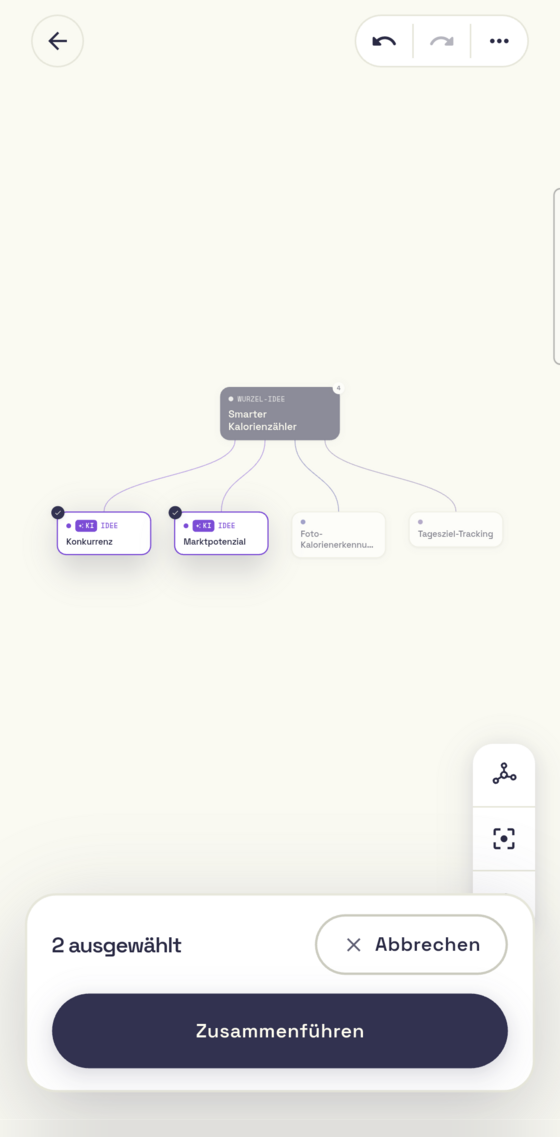
Gute Gedanken stecken oft in verschiedenen Zweigen. Halte einen Knoten gedrückt, um die Mehrfachauswahl zu starten, und tippe weitere Knoten an — so viele, wie zusammengehören. Die Auswahl-Leiste zeigt dabei mit, wie lang die Synthese wird („5 ausgewählt · ergibt 14 Punkte") — die Zahl hängt daran, wie tief die gewählten Knoten in ihren Zweigen sitzen, nicht nur daran, wie viele es sind. Mit „Zusammenführen" führst du die ausgewählten Knoten zu einem neuen Synthese-Knoten zusammen. Eine Synthese funktioniert nur zwischen verschiedenen Zweigen — und braucht mindestens zwei Quell-Zweige. Verworfene Quellknoten müssen vor einer Synthese reaktiviert werden.
11. Exportieren
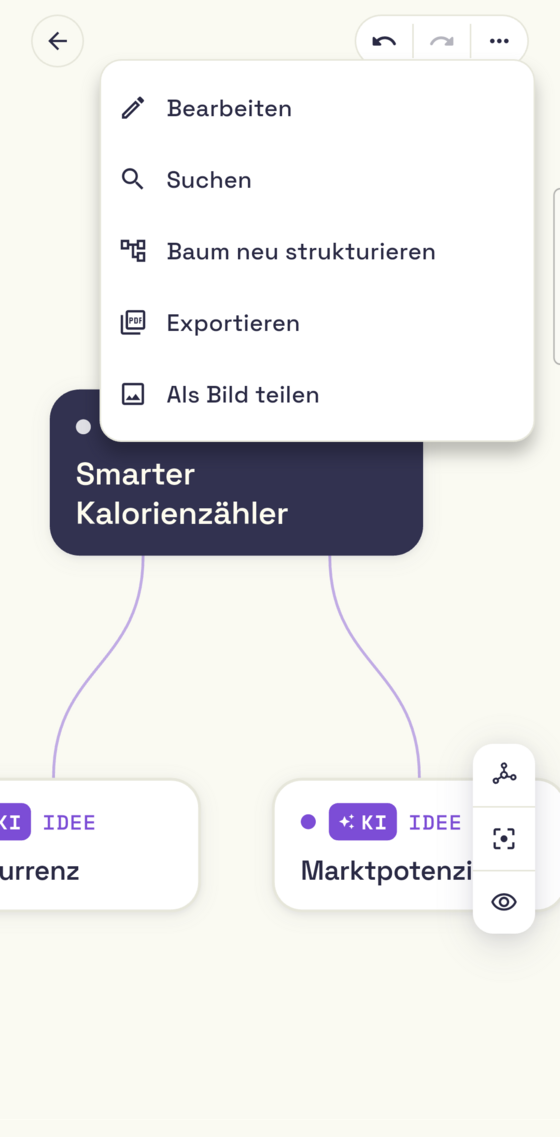
Über das Kontextmenü einer Karte — erreichbar über die drei Punkte in der oberen rechten Ecke der Karte — kannst du die Karte als PDF exportieren oder als Bild teilen (PNG).